
Monitor para la TV · Desde Basic
Pon tu lote en la TV: tu equipo ve cómo va el mes sin que estés encima
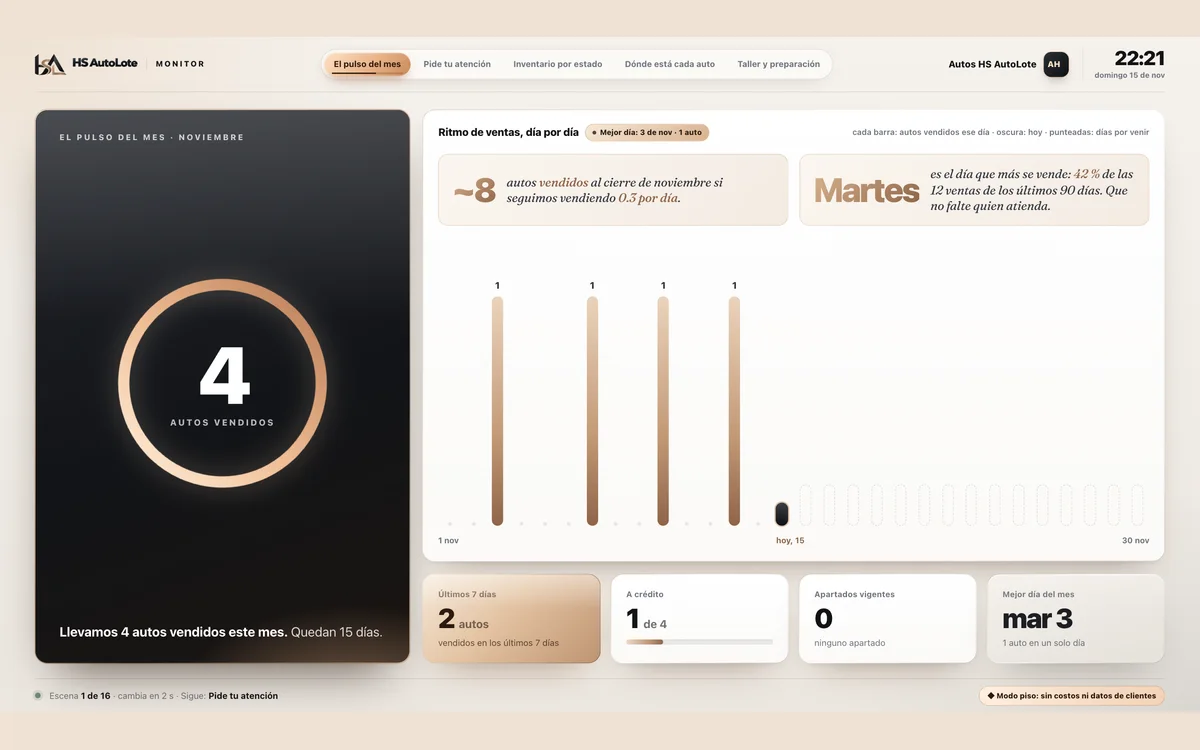
Una pantalla para la TV o el monitor de tu lote que cambia sola: cuántos autos llevan vendidos, qué está atrasado, qué hay en taller y dónde está anunciado cada vehículo. Sin costos, utilidades ni datos de clientes.
Pruebas todos los módulos 30 días, sin tarjeta.
Cómo se arma
Parte de una base lista y personalízala con la información de tu lote
1
Contenido precargado
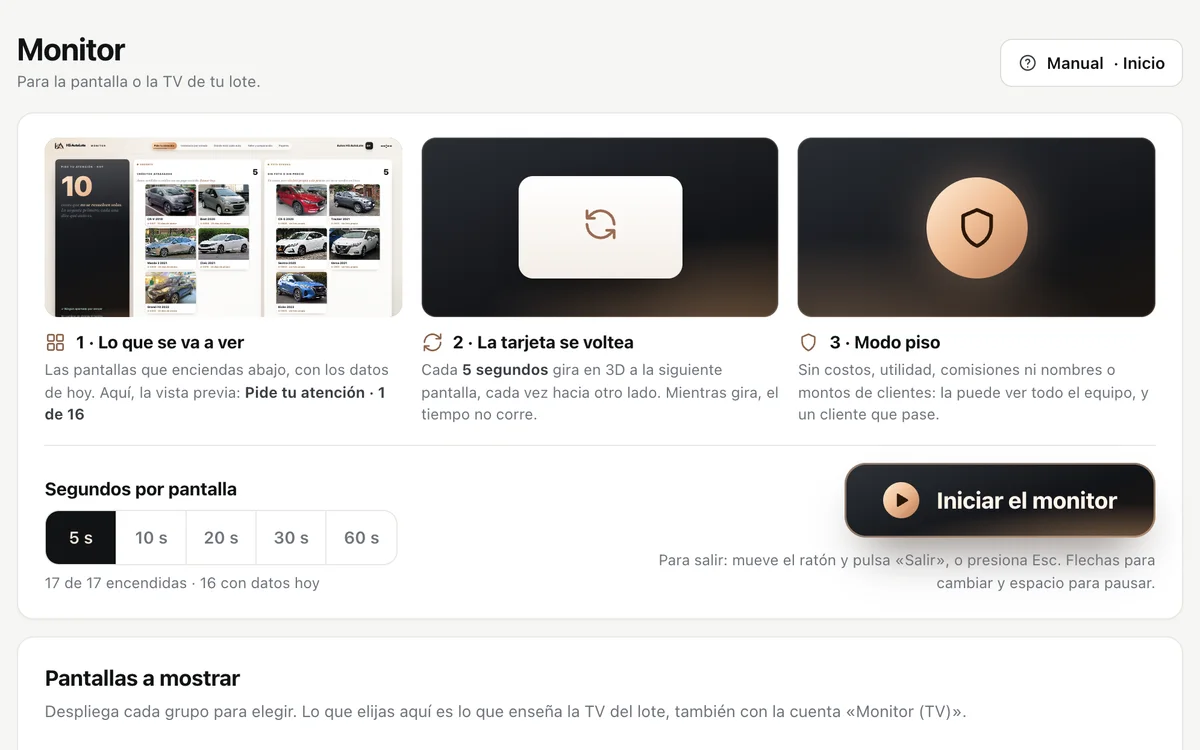
- Diecisiete pantallas
- En cuatro grupos: el día a día (lo que pide atención, taller, papeles, apartados), ventas, inventario y cobranza.
- Cambio automático
- Cada 5 segundos, con un giro de tarjeta. Puedes elegir 10, 20, 30 o 60.
- Modo piso
- Ninguna pantalla enseña costos, utilidades, comisiones, nombres de clientes ni montos que deban.
- Con tus datos de hoy
- Las cifras salen de lo que tu lote registra en el sistema; no hay que capturar nada aparte.
2
Cómo personalizarlo
- Elige qué pantallas se ven en tu TV y cuáles no.
- Elige cada cuántos segundos cambia.
- Crea la cuenta «Monitor (TV)» e inicia sesión con ella en la TV: tu contraseña de dueño no queda a la vista.
- Desde la TV no se cambia lo que elegiste; eso lo decide el dueño.
3
Resultado con información de ejemplo
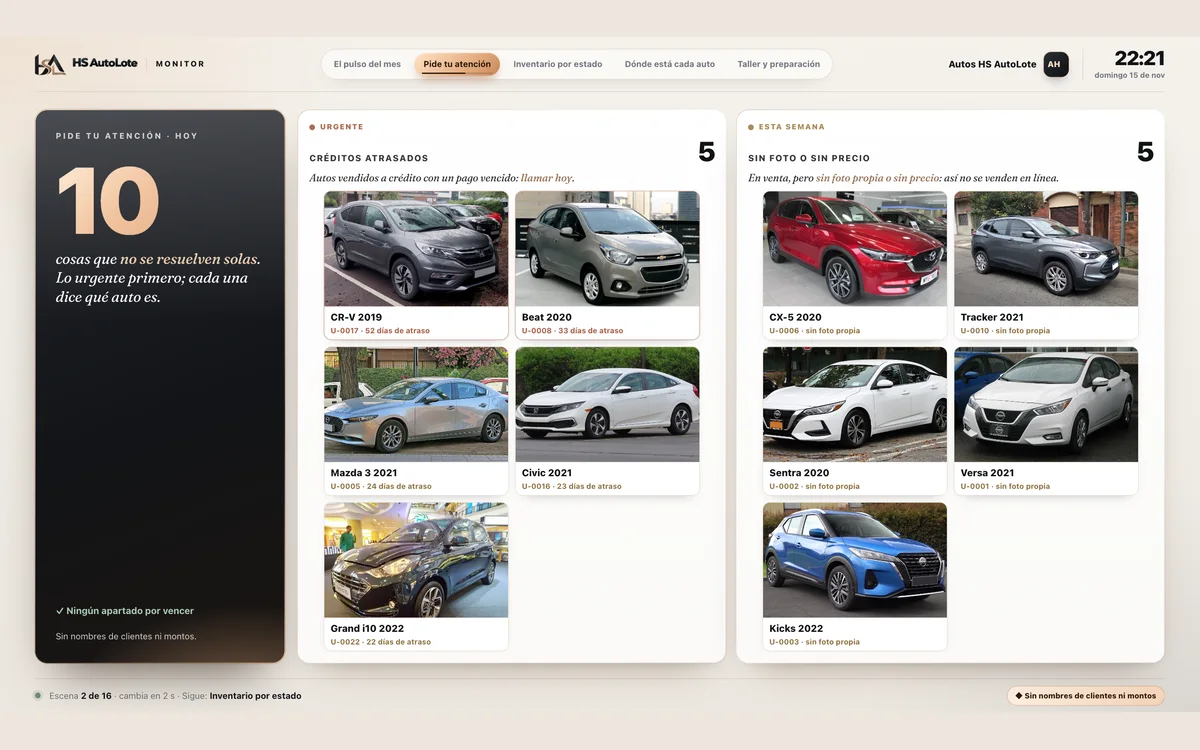
Ejemplo con un lote ficticio: la pantalla «Pide tu atención» marca 10 pendientes, entre ellos 5 créditos con pagos atrasados y 5 vehículos en venta sin foto propia o sin precio. Cada tarjeta dice qué auto es, sin nombres de clientes ni montos.
Paso a paso
Cómo funciona en la operación diaria
- Abre Monitor, debajo de Inicio
- Elige las pantallas y los segundos
- Crea la cuenta «Monitor (TV)» para la televisión del lote
- En la TV, entra con esa cuenta y pulsa «Iniciar el monitor»
- Tu equipo ve cómo va el mes; las cifras se actualizan con lo que registran
Incluye
- Ventas del mes y el ritmo de ventas día por día
- Lo que pide atención hoy: créditos atrasados, autos sin foto o sin precio, apartados por vencer
- Inventario por estado, dónde está anunciado cada vehículo y qué hay en taller
En qué plan: Desde Basic. Ver precios
Alcance actual: no incluye
- No es una app para instalar en la TV: se abre en el navegador de la pantalla o de una computadora conectada a ella.
- No enseña costos, utilidades, comisiones ni datos de clientes.
- Desde la cuenta de la TV no se registra ni se cambia nada.
Dudas
Preguntas frecuentes
Revisado contra el sistema el 16/11/2026.
¿Qué necesito para ponerlo en la TV?
Una TV o un monitor con navegador, o una computadora conectada a ella. Entras con la cuenta «Monitor (TV)» y pulsas «Iniciar el monitor».
¿Mis vendedores van a ver cuánto gano?
No. El Monitor está en modo piso: no enseña costos, utilidades, comisiones ni datos de clientes.
¿En qué plan viene?
Desde el plan Basic. En la prueba de 30 días viene incluido.
¿Tengo que capturar algo para el Monitor?
No. Las cifras salen de lo que tu lote ya registra en compras, inventario, ventas y cobranza.
Todo en un solo sistema
Otras funciones para tu lote
Úsalo 30 días gratis con la información de tu lote
Sin tarjeta. La información es de tu lote y puedes descargarla en cualquier momento. ¿Prefieres conocerlo antes? Explora la demostración sin registro.